


Présentation de la piste d’audit DataDome
Chez DataDome, nos clients sont notre priorité absolue. Donc, lorsque vous avez demandé un moyen de suivre les changements effectués dans le tableau de bord de DataDome, nous nous sommes tout de suite mis au travail.
Nous comprenons que parfois, plusieurs personnes doivent travailler ensemble pour résoudre des problèmes, en particulier lorsqu’il s’agit de protéger votre site Web, votre application mobile et/ou vos API contre les menaces. Nous savons également combien un journal des modifications facilement accessible peut être utile pour les équipes qui tentent de suivre les ajustements effectués sur les paramètres importants de protection contre les bots et la fraude en ligne. Par conséquent, nous sommes heureux de vous annoncer la nouvelle fonctionnalité de notre tableau de bord : la piste d’audit !
La piste d’audit : suivez toutes les modifications apportées à vos paramètres DataDome
L’outil piste d’audit de DataDome vous aide à suivre toutes les actions effectuées dans votre compte, de sorte que vous pouvez facilement comprendre les changements qui ont été faits afin de prévenir ou de réparer les mauvaises configurations. Avec la piste d’audit, vous pouvez voir qui a effectué des changements et ce qui a changé dans le journal des modifications. C’est particulièrement utile pour les événements critiques comme l’ajout de règles personnalisées.
La fonctionnalité de piste d’audit comporte deux ans d’historique en un coup d’œil. De nombreux clients de DataDome nous ont fait part du fait que cette fonctionnalité améliorera leur capacité à effectuer des vérifications dans notre tableau de bord.
Explorez la piste d’audit DataDome dès maintenant
La piste d’audit est actuellement disponible uniquement pour les clients ayant choisi le plan tarifaire Enterprise, et uniquement pour les utilisateurs admin. Vous pouvez accéder à la fonctionnalité en cliquant sur Management en bas du menu de gauche du portail, puis cliquez sur Audit Trail dans le menu du haut.
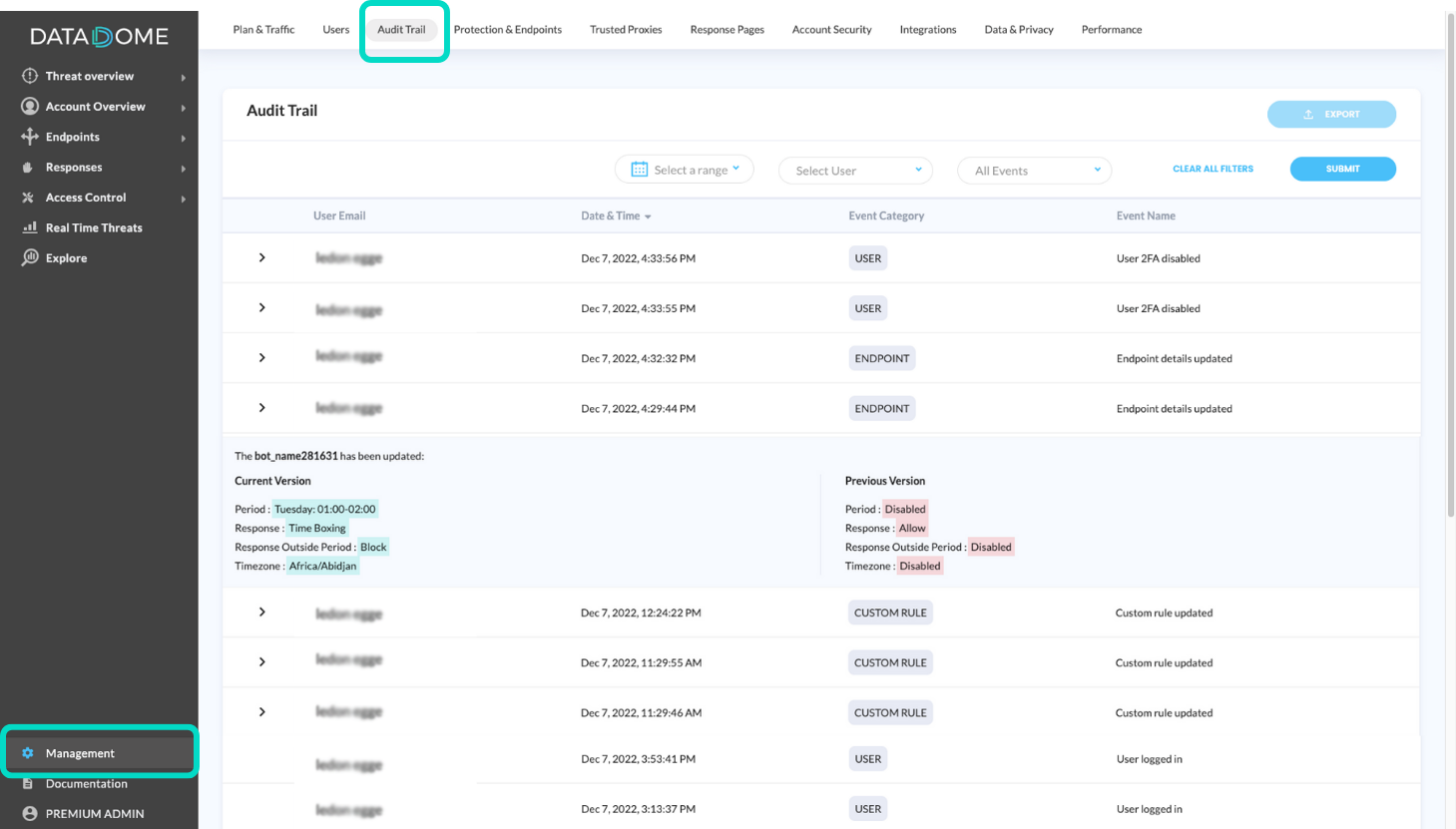
Vous pouvez également visualiser les modifications effectuées par un utilisateur spécifique dans Management en cliquant sur Users dans le menu du haut, en sélectionnant (…) dans la colonne Actions sous le nom de l’utilisateur, puis en cliquant sur View User Activity.

Découvrez-la !
Connectez-vous sur DataDome pour voir la piste d’audit en pleine action.

Articles liés

AI Key Takeaways de DataDome : comprenez votre protection en un coup d'œil
En savoir plus

Présentation du serveur MCP hébergé par Datadome pour un accès direct des agents IA aux rapports de tendances
En savoir plus

Mise à jour d'Account Protect : une visibilité accrue, des signaux plus fiables et un contrôle renforcé
En savoir plus

Bilan des produits du 2e trimestre 2026 : Agent Trust, Priority Protect et bien plus encore
En savoir plus

